PVQ LogoDocs

Account Verwaltung

  • Account erstellen
  • Account verwalten
  • Passkeys & 2FA Sicherheit
  • Server-Mitglieder & Berechtigungen vergeben

Allgemein

  • PVQ-Docs Page
  • Unsere Transparenz
  • Was ist das PVQ Panel?

Node-Creator

  • Einbinden des Servers

PVQ-Panel

  • Aktivitäten
  • Andere ins Projekt einladen
  • Backups
  • Das Ticket-System
  • Dateien über SFTP verwalten
  • Dateimanager
  • Datenbanken
  • Die Basis des Panels
  • Die Kategorien
  • Die Konsole
  • Node-Manager - Dashboard
  • Node-Manager - Firewall
  • Node-Manager - Limit anpassen
  • Node-Manager - Server erstellen
  • PVQ Panel - Node-Übersicht
  • PVQ Panel - Übersicht
  • Portfreigaben
  • Zeitpläne

Server & Sicherheit

  • Aspekt Sicherheit
  • Modpack-Installer benutzen
  • Node-Manager - Ressourcen aufteilen
  • Port- und Domain-Verwaltung
Inhalt

Account Verwaltung

  • Account erstellen
  • Account verwalten
  • Passkeys & 2FA Sicherheit
  • Server-Mitglieder & Berechtigungen vergeben

Allgemein

  • PVQ-Docs Page
  • Unsere Transparenz
  • Was ist das PVQ Panel?

Node-Creator

  • Einbinden des Servers

PVQ-Panel

  • Aktivitäten
  • Andere ins Projekt einladen
  • Backups
  • Das Ticket-System
  • Dateien über SFTP verwalten
  • Dateimanager
  • Datenbanken
  • Die Basis des Panels
  • Die Kategorien
  • Die Konsole
  • Node-Manager - Dashboard
  • Node-Manager - Firewall
  • Node-Manager - Limit anpassen
  • Node-Manager - Server erstellen
  • PVQ Panel - Node-Übersicht
  • PVQ Panel - Übersicht
  • Portfreigaben
  • Zeitpläne

Server & Sicherheit

  • Aspekt Sicherheit
  • Modpack-Installer benutzen
  • Node-Manager - Ressourcen aufteilen
  • Port- und Domain-Verwaltung

PVQ Panel - Node-Übersicht

PVQ-Panel·Aktualisiert vor weniger als 1 Minute·

Node-Übersicht

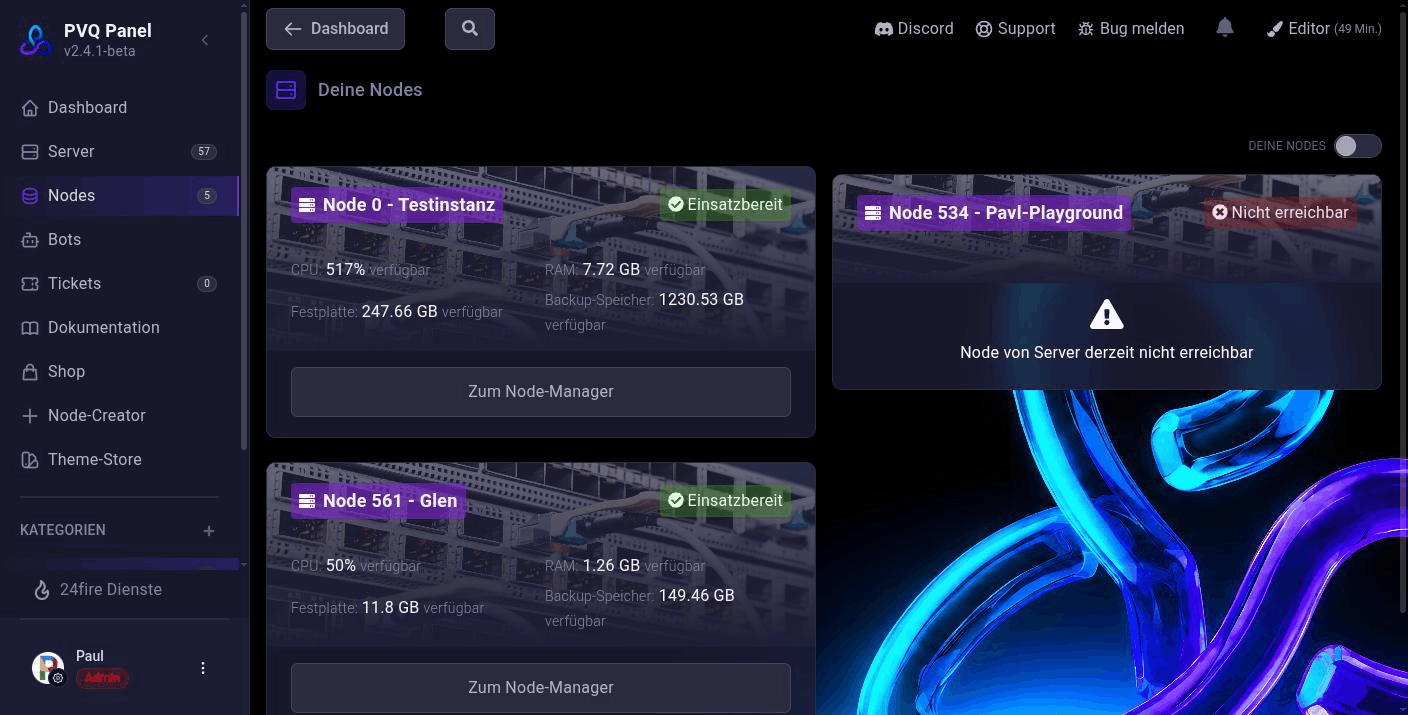
Unter Nodes in der linken Leiste stehen alle Nodes, auf die du Zugriff hast. Von hier kommst du in den Node-Manager der einzelnen Node.

Jede Node ist eine Kachel mit ihrem Namen, dem Status und vier Werten: CPU, RAM, Festplatte und Backup-Speicher. Die Zahlen sagen dir, was davon noch frei ist, nicht wie groß die Node insgesamt ist.

Was der Status bedeutet

  • Einsatzbereit: Die Node antwortet, deine Server dort sind erreichbar.
  • Prüfe Status: Das Panel fragt gerade nach. Warte kurz und lade die Seite neu.
  • Nicht erreichbar: Das Panel bekommt keine Antwort von der Node. Statt der Werte steht dann der Hinweis, dass die Node vom Server derzeit nicht erreichbar ist.
  • Server ist gesperrt: Der Server hinter der Node ist gesperrt, etwa wegen einer offenen Rechnung beim Hosting-Anbieter.

Deine Nodes und alle Nodes

Oben rechts sitzt ein Schalter. Ausgeschaltet siehst du unter Deine Nodes nur die Nodes, die dir selbst gehören. Schaltest du ihn ein, wechselt die Ansicht auf Alle Nodes und zeigt zusätzlich die, auf die du Zugriff hast, ohne Besitzer zu sein.

Weiter zum Node-Manager

Über Zum Node-Manager kommst du in die Verwaltung der jeweiligen Node. Dort legst du Server an, passt Limits an und siehst die Auslastung im Detail. Bei einer nicht erreichbaren Node fehlt die Schaltfläche.
War dieser Artikel hilfreich?

Auf dieser Seite

  • Node-Übersicht
  • Was der Status bedeutet
  • Deine Nodes und alle Nodes
  • Weiter zum Node-Manager

© PVQ Panel. Alle Rechte vorbehalten.

NutzungsbedingungenDatenschutzImpressumRedaktion