PVQ LogoDocs

Account Verwaltung

  • Account erstellen
  • Account verwalten
  • Passkeys & 2FA Sicherheit
  • Server-Mitglieder & Berechtigungen vergeben

Allgemein

  • PVQ-Docs Page
  • Unsere Transparenz
  • Was ist das PVQ Panel?

Node-Creator

  • Einbinden des Servers

PVQ-Panel

  • Aktivitäten
  • Andere ins Projekt einladen
  • Backups
  • Das Ticket-System
  • Dateien über SFTP verwalten
  • Dateimanager
  • Datenbanken
  • Die Basis des Panels
  • Die Kategorien
  • Die Konsole
  • Node-Manager - Dashboard
  • Node-Manager - Firewall
  • Node-Manager - Limit anpassen
  • Node-Manager - Server erstellen
  • PVQ Panel - Node-Übersicht
  • PVQ Panel - Übersicht
  • Portfreigaben
  • Zeitpläne

Server & Sicherheit

  • Aspekt Sicherheit
  • Modpack-Installer benutzen
  • Node-Manager - Ressourcen aufteilen
  • Port- und Domain-Verwaltung
Inhalt

Account Verwaltung

  • Account erstellen
  • Account verwalten
  • Passkeys & 2FA Sicherheit
  • Server-Mitglieder & Berechtigungen vergeben

Allgemein

  • PVQ-Docs Page
  • Unsere Transparenz
  • Was ist das PVQ Panel?

Node-Creator

  • Einbinden des Servers

PVQ-Panel

  • Aktivitäten
  • Andere ins Projekt einladen
  • Backups
  • Das Ticket-System
  • Dateien über SFTP verwalten
  • Dateimanager
  • Datenbanken
  • Die Basis des Panels
  • Die Kategorien
  • Die Konsole
  • Node-Manager - Dashboard
  • Node-Manager - Firewall
  • Node-Manager - Limit anpassen
  • Node-Manager - Server erstellen
  • PVQ Panel - Node-Übersicht
  • PVQ Panel - Übersicht
  • Portfreigaben
  • Zeitpläne

Server & Sicherheit

  • Aspekt Sicherheit
  • Modpack-Installer benutzen
  • Node-Manager - Ressourcen aufteilen
  • Port- und Domain-Verwaltung

Node-Manager - Firewall

PVQ-Panel·Aktualisiert vor 41 Minuten·

Angriffe auf deine Node abwehren

Mit der Firewall sperrst du einzelne IP-Adressen von deiner Node aus. Du findest sie im Node-Manager im Punkt Firewall.

Gesperrte Adressen erreichen weder die Node selbst noch die Server, die darauf laufen. Das gilt für bestehende und für später erstellte Server gleichermaßen.

Die Firewall arbeitet direkt auf deiner Node und braucht dafür einen hinterlegten SSH-Zugang. Fehlt der, steht auf der Seite „Kein SSH-Zugang für diese Node hinterlegt", die Angriffskarte bleibt leer und die Schaltflächen Sync und IP sperren lassen sich nicht anklicken.

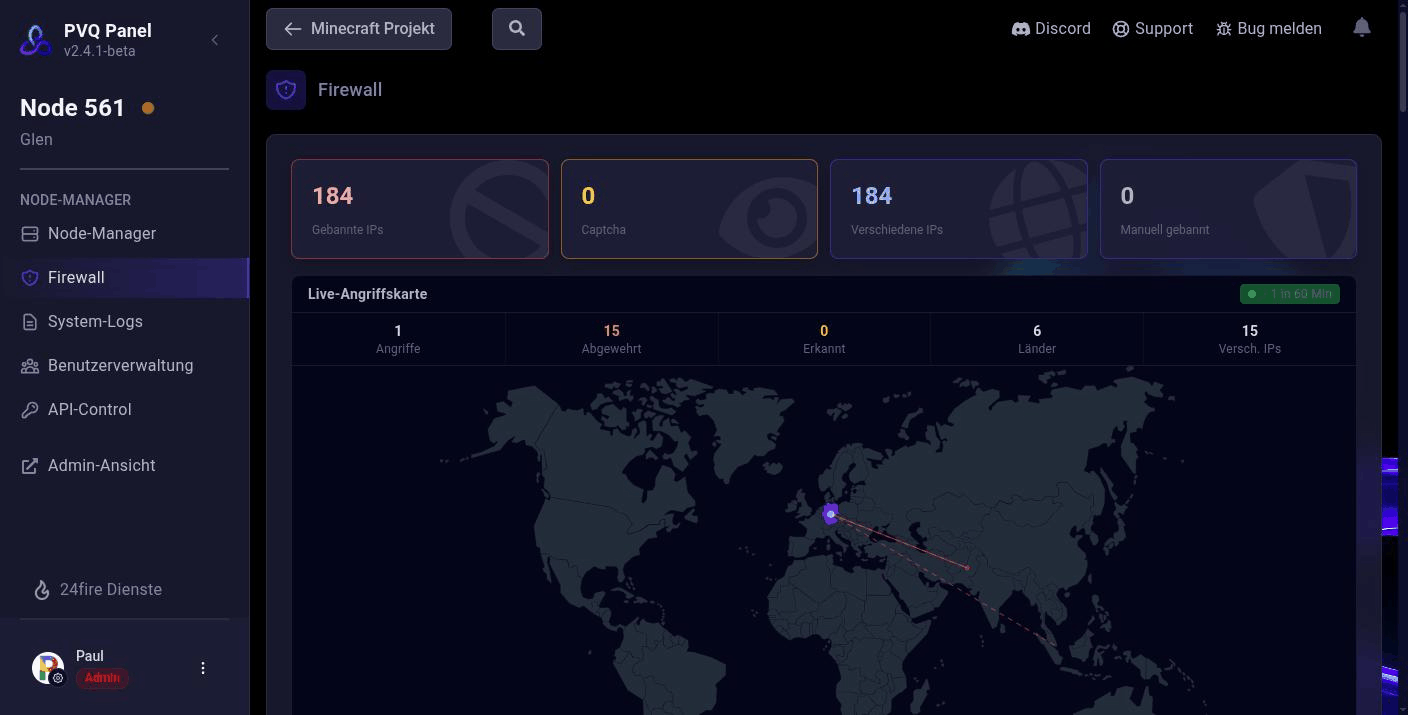
Die Live-Angriffskarte

Oben auf der Seite liegt eine Weltkarte, auf der die Zugriffe auf deine Node eingezeichnet werden. Die Legende darunter unterscheidet zwischen abgewehrt und erkannt, am rechten Rand ist dein eigener Node-Standort markiert.
Eine IP sperren

  1. 1
    Öffne im Node-Manager den Punkt Firewall.
  2. 2
    Klicke auf IP sperren.
  3. 3
    Trage die Adresse ein. Neben einer einzelnen Adresse nimmt das Feld auch einen ganzen Bereich in CIDR-Schreibweise entgegen, etwa 192.168.1.0/24.
  4. 4
    Bestätige die Sperre. Sie geht an die Node, der Effekt tritt üblicherweise innerhalb von etwa 10 Sekunden ein (Richtwert).
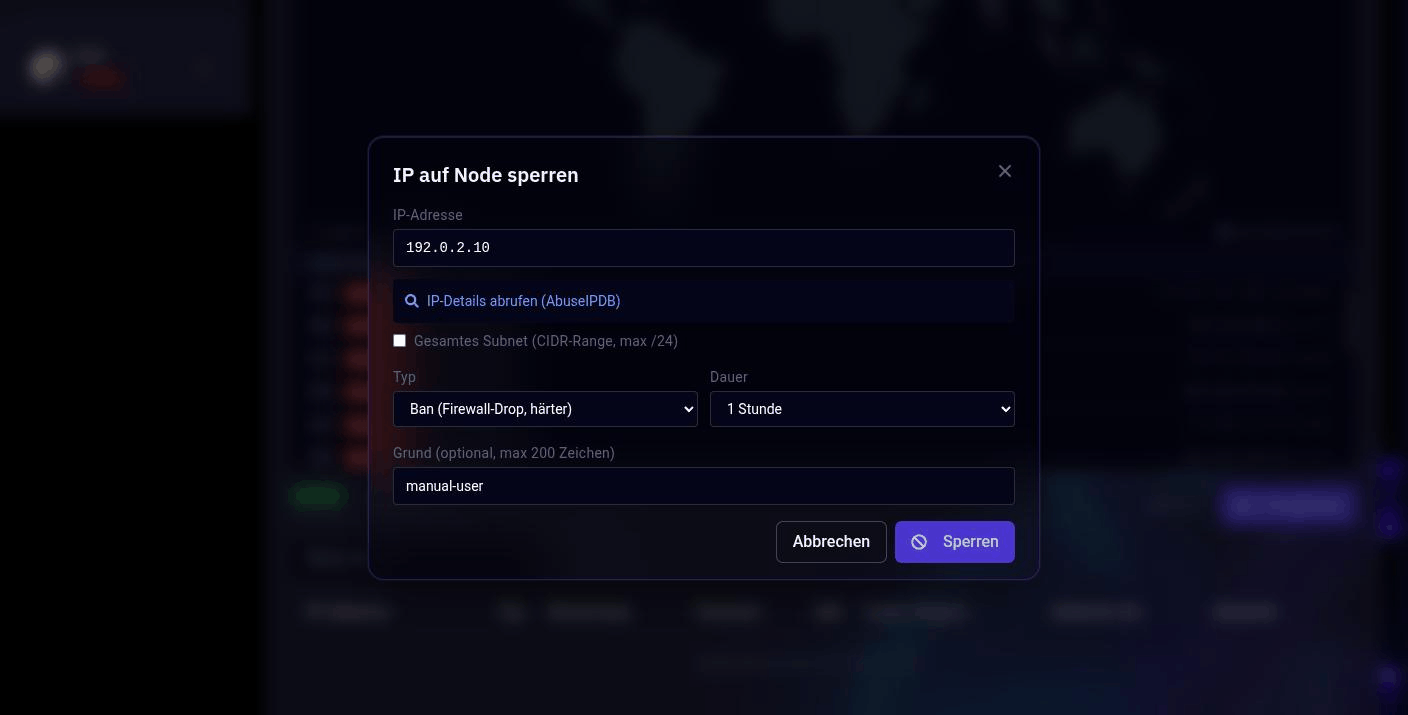
Derzeit lassen sich nur IPv4-Adressen sperren. Wie viele Sperren du anlegst, ist nicht begrenzt, dieselbe Adresse kann aber nur einmal eingetragen werden.

Die Liste der Sperren

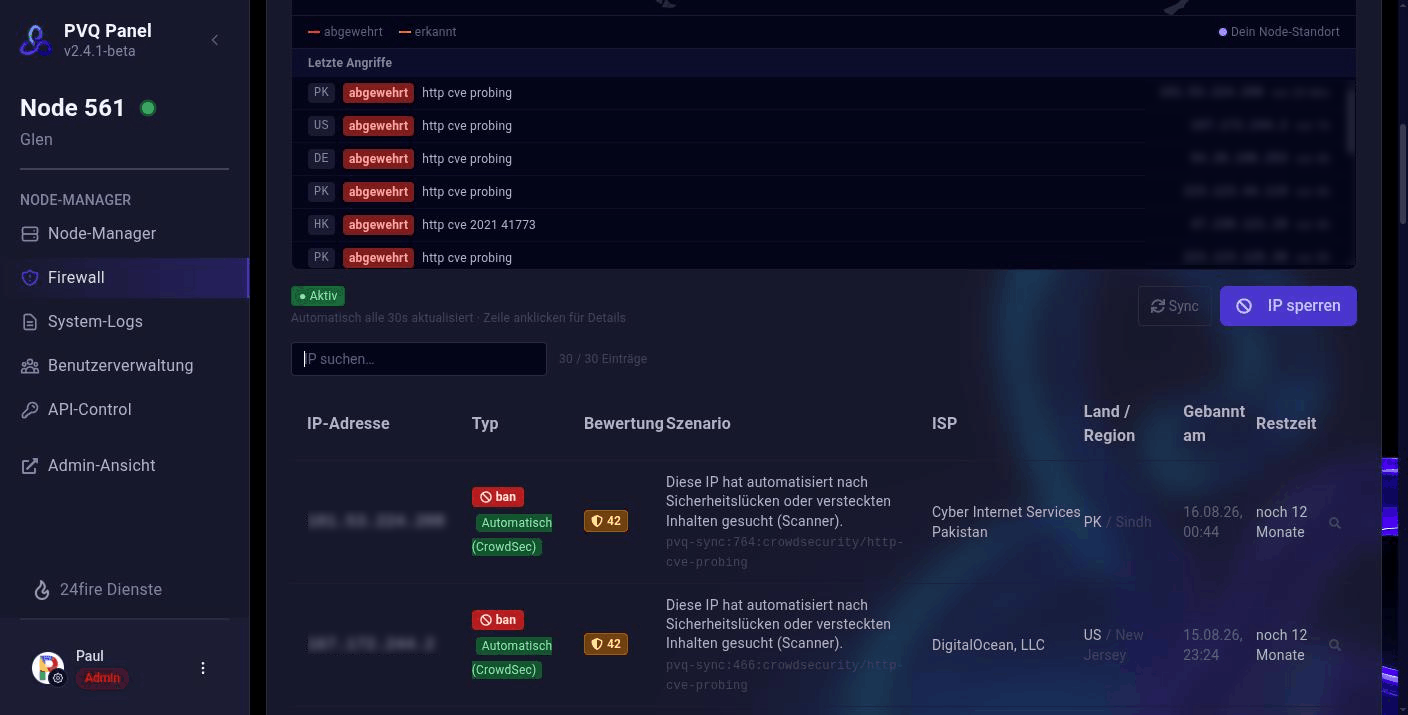
Jede gesperrte Adresse steht mit IP-Adresse, Typ, Bewertung, Szenario, ISP, Land und Region, dem Zeitpunkt der Sperre und der Restzeit in der Tabelle. Ein Klick auf die Zeile öffnet die Details dazu.

Die Liste aktualisiert sich automatisch alle 30 Sekunden. Darunter steht, wie viele Einträge geladen sind und wann der Zwischenspeicher zuletzt erneuert wurde. Über das Suchfeld findest du eine bestimmte Adresse wieder, Sync gleicht die Anzeige mit dem Stand auf der Node ab.

Eine Sperre lässt sich jederzeit wieder aufheben.
Wenn es nicht klappt

Die Firewall war in der Vergangenheit ab und zu fehleranfällig. Greift eine Sperre nicht, probiere es bitte noch einmal. Bleibt es dabei, öffne ein Ticket und nenne darin die betroffene Node.

War dieser Artikel hilfreich?

Auf dieser Seite

  • Angriffe auf deine Node abwehren
  • Die Live-Angriffskarte
  • Eine IP sperren
  • Die Liste der Sperren
  • Wenn es nicht klappt

© PVQ Panel. Alle Rechte vorbehalten.

NutzungsbedingungenDatenschutzImpressumRedaktion