
Node-Manager - Server erstellen
Einen neuen Server anlegen
Neue Server entstehen im Node-Manager deiner Node. Klicke links auf Nodes, dann bei der gewünschten Node auf Zum Node-Manager und dort auf Neuen Server erstellen. Ein Assistent führt dich in fünf Schritten durch.
Schritt 1: Egg auswählen
Zuerst entscheidest du, welche Software auf dem Server laufen soll. Das nennt sich Egg und ist im Grunde das Installationsskript, das beim Aufsetzen ausgeführt wird.
Der Katalog ist durchsuchbar, du kannst nach Namen und nach Beschreibung suchen. Bei den Einträgen stehen Kennzeichen:
- Kostenlos hostbar bedeutet, dass du das Spiel oder die Software nicht besitzen musst.
- Besitz nötig heißt, dass du das Spiel selbst haben musst, damit die Installation zulässig ist.
- Reicht der freie Arbeitsspeicher deiner Node nicht für ein bestimmtes Egg, weist dich das Panel direkt an der Karte darauf hin.
Schritt 2: Server-Details
Hier gibst du dem Server einen Namen und optional eine Beschreibung. Lässt du den Namen leer, wird der Egg-Name übernommen. Die Beschreibung hilft später, mehrere Projekte auseinanderzuhalten.
Über der Eingabe zeigt das Panel, was auf dieser Node noch frei ist: RAM, Speicherplatz und CPU. So siehst du sofort, mit welchem Budget du planen kannst.
Darunter wählst du den Besitzer. Standard bist du selbst; du kannst den Server aber direkt einem anderen Mitglied deiner Node zuweisen.
Schritt 3 bis 5: Ressourcen, Limits und Übersicht
In den folgenden Schritten legst du fest, wie viel der Server bekommen darf:
- CPU, Arbeitsspeicher und Speicherplatz. Unter den Feldern siehst du jeweils, wie viel insgesamt noch verfügbar ist.
- Die zusätzlichen Limits: Anzahl der Datenbanken, Backups, Portfreigaben und Reverse Proxies.
- Zum Schluss bekommst du eine Übersicht. Prüfe sie in Ruhe und starte dann die Installation. Über Zurück kommst du jederzeit einen Schritt zurück und änderst etwas.
Datenbanken und Backups liegen nicht auf deiner Node, sondern im PVQ-System. Sie kosten dich also keinen Speicherplatz, den du sonst für Server bräuchtest. Für Backups hat jede Node ein eigenes Kontingent: standardmäßig 75 GB, bei einem KVM-Server über 24fire 150 GB. Unter bestimmten Voraussetzungen lässt es sich per Ticket erhöhen.
Nach der Installation
Die Installation läuft im Hintergrund und braucht je nach Leistung deiner Node etwas Zeit. Sobald der Server als Offline gekennzeichnet ist, kannst du ihn öffnen. Du findest ihn danach auch in der normalen Server-Übersicht und musst nicht jedes Mal über den Node-Manager gehen.
Willst du die Ressourcen später ändern, klicke den Server im Node-Manager an und wähle Anpassen. Nach einer RAM-Änderung ist ein Neustart empfehlenswert, damit das neue Limit sauber greift.
Einen Server wieder loswerden
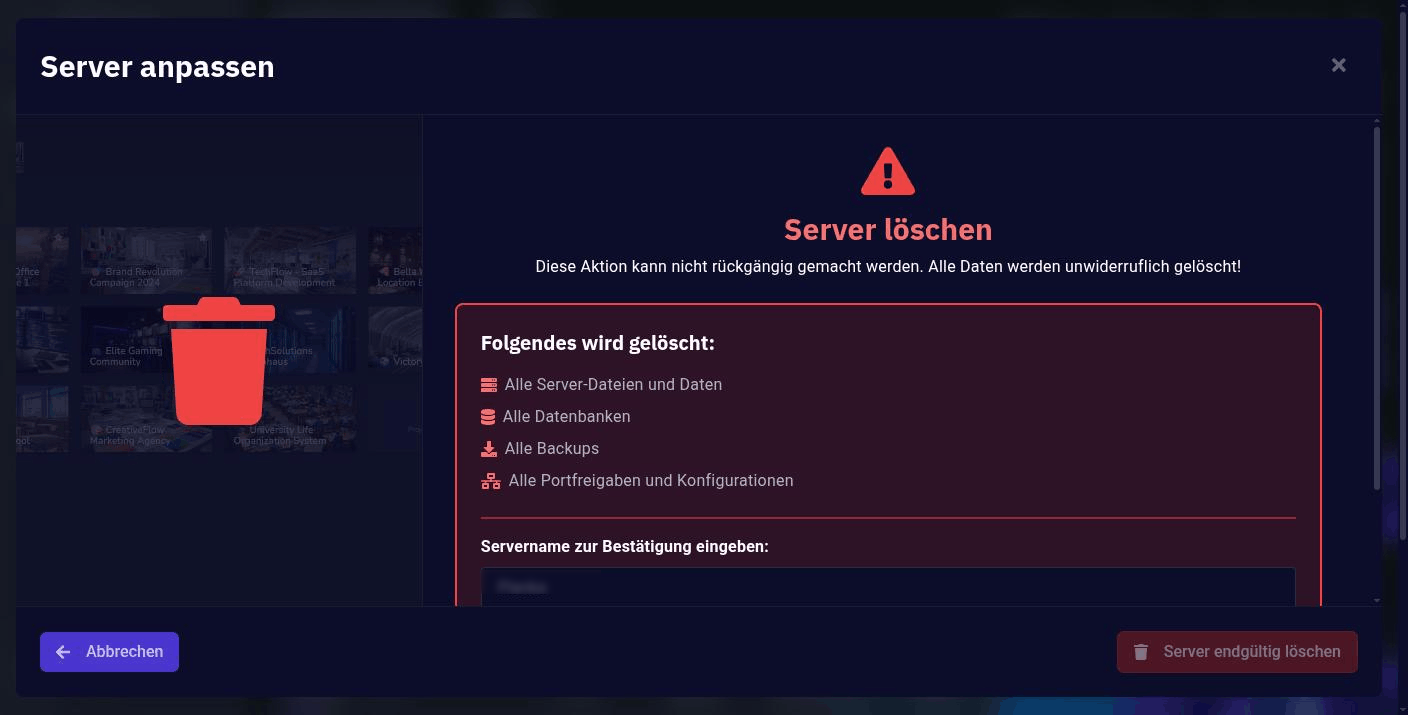
Brauchst du einen Server nicht mehr, löst du ihn im Anpassen-Dialog auf. Das Panel zeigt dir vorher, was mit verschwindet, etwa Datenbanken und Backups. Zur Bestätigung musst du den Servernamen genau so eintippen, wie er geschrieben ist. Danach ist der Server sofort weg, es gibt keine Wartefrist und kein Zurück.
War dieser Artikel hilfreich?