
PVQ Panel - Übersicht
Dich im Panel zurechtfinden
Nach dem Login landest du auf dem Dashboard. Es fasst zusammen, was gerade wichtig ist: aktuelle Informationen und Warnungen, eine Übersicht deiner Nodes und der Zustand deiner Server. Die Liste aller Server ist ein eigener Punkt und heißt Server.
Das Menü links
- Dashboard: die Startseite mit Meldungen und Übersicht.
- Server: alle Server, auf die du Zugriff hast.
- Nodes: deine eigenen Nodes, von hier aus geht es in den Node-Manager.
- Bots: deine Bot-Projekte.
- Tickets: Anfragen an unser Team.
- Dokumentation: diese Seite hier.
- Shop und Node-Creator: dorthin, wo du einen Server buchst und ihn als Node einbindest.
- Theme-Store: das Aussehen des Panels.
- Darunter liegen deine Kategorien, mit denen du Server nach Projekten sortierst. Ganz unten links kommst du über Konto in die Account-Einstellungen.
- Oben findest du die Suche, die Verknüpfungen zu Discord und Support, den Punkt Bug melden und deine Benachrichtigungen.
Die Server-Übersicht
Unter Server siehst du alle Server, auf die du Zugriff hast, als Karten mit Status, CPU, RAM, Festplatte und Laufzeit. Über den Schalter oben rechts blendest du die Server anderer Leute ein oder aus, auf die du eingeladen wurdest. Besitzt du keine eigene Node, siehst du entsprechend nur fremde Server.
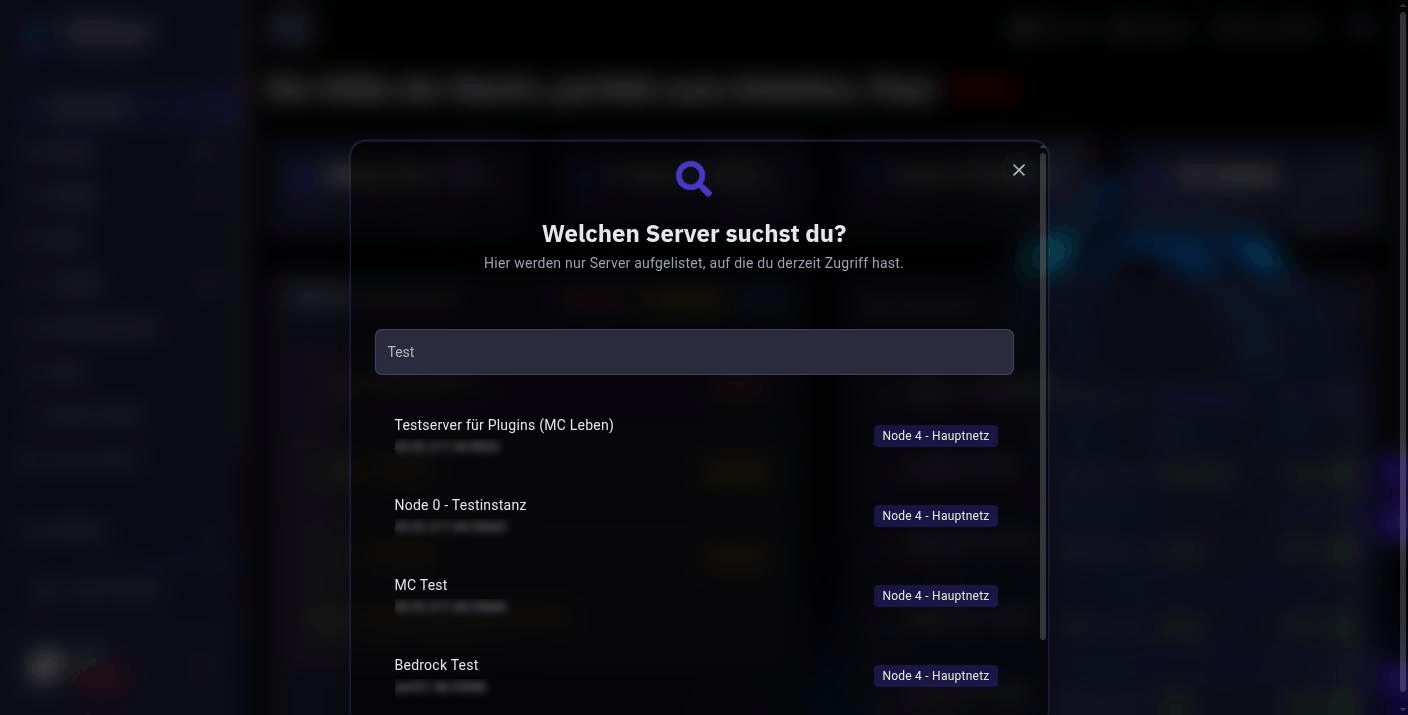
Jede Karte hat den Button Server verwalten und daneben ein Zahnrad für die schnellen Einstellungen. Über die Lupe oben suchst du gezielt nach einem Server und springst direkt hinein.
Mehrere Server auf einmal steuern
Wählst du mehrere Server aus, erscheint eine Leiste mit Sammelaktionen: Starten, Neustarten, Stoppen, Kategorie ändern, Befehl senden und Backup erstellen. Über Auswahl aufheben verlässt du den Modus wieder. Das spart Zeit, wenn du ein ganzes Netzwerk gleichzeitig neu startest.
War dieser Artikel hilfreich?